
לאחר חיבור המחשב עם כבל HDMI לטלוויזיה, יש לבצע מספר הגדרות לשימוש נכון.
מטרת המדריך לאפשר גישה נכונה ומהירה להפעלת הטלוויזיה בחיבור כמחשב, לדוגמה: להפעיל את הטלוויזיה כנכנס סיגנל HDMI מהמחשב ולכבות את הטלוויזיה כשאין סיגנל מהמחשב.
💡 מדריך זה נבדק על מסך LG OLED LFEX מסך טלוויזיה שהוא גם מסך מחשב.
חשוב להכיר לפני שמתחילים
📺 מדריך לחיבור המחשב לטלוויזיה (פיזי).
📺 עריכת HDMI בטלוויזיה.
📺 נעילת HDMI בטלוויזיה דרך תפריט מלון.

הוראות
על מנת להתאים את מסך הטלוויזיה שיעבוד עם מחשב תצטרכו לבצע מספר פעולות בהגדרות הטלוויזיה:
- יש להיכנס למסך ההגדרות בטלוויזיה ע”י לחיצה ממושכת על כפתור ההגדרות בשלט הרחוק (סימן של גלגל שיניים
 ).
). - עברו לתפריט “כללי” -> “מערכת” -> “שעה וטיימר”.
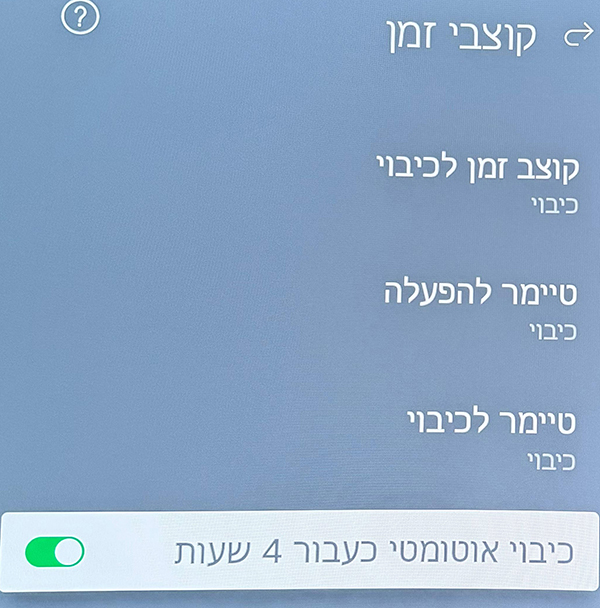
- עברו לתפריט “קוצבי זמן”.
- הפעילו את האפשרות “כיבוי אוטומטי כעבור 4 שעות”.
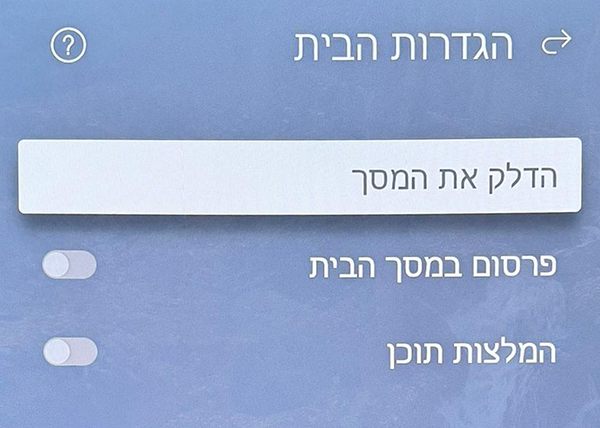
- חזרו למסך ההגדרות ראשי ובחרו בתפריט: “כללי” -> “הגדרות נוספות” -> “הגדרות הבית”.
- יש לבטל את האפשרויות “פרסום במסך הבית” ו-“המלצות תוכן”.
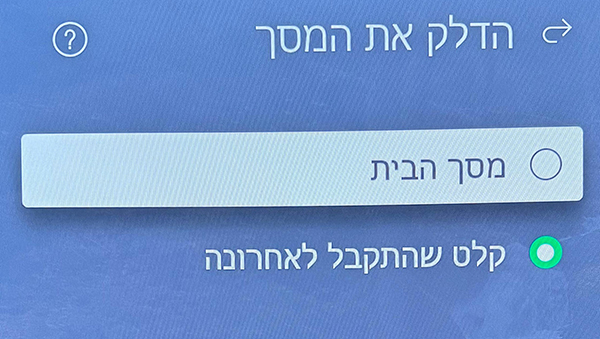
- עברו לתפריט: “הדלת את המסך” ובחרו באפשרות: “קלט שהתקבל לאחרונה”.
- חזרו למסך ההגדרות ראשי ובחרו בתפריט: “כללי” -> “התקנים חיצוניים” -> “הגדרות HDMI”.
- בכרטיס מסך תומכים יש לסמן את האפשרות: “מעבר דרך 4:4:4”.
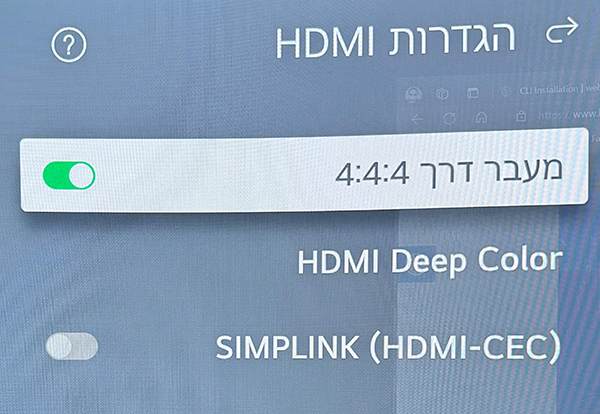
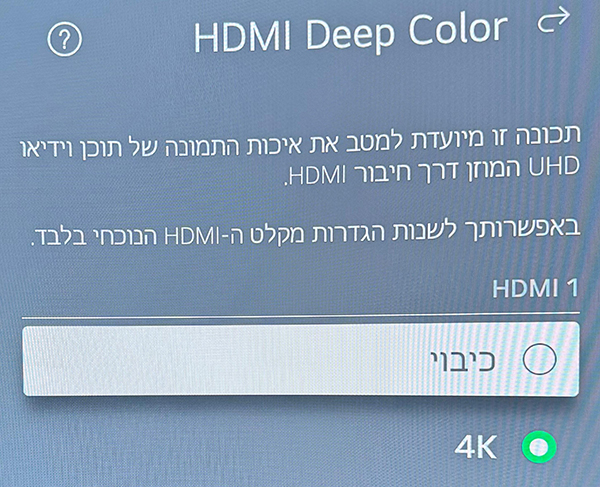
- יש לבחור בתפריט: “HDMI Deep Color” ולסמן ב-4K את יציאת המחשב.
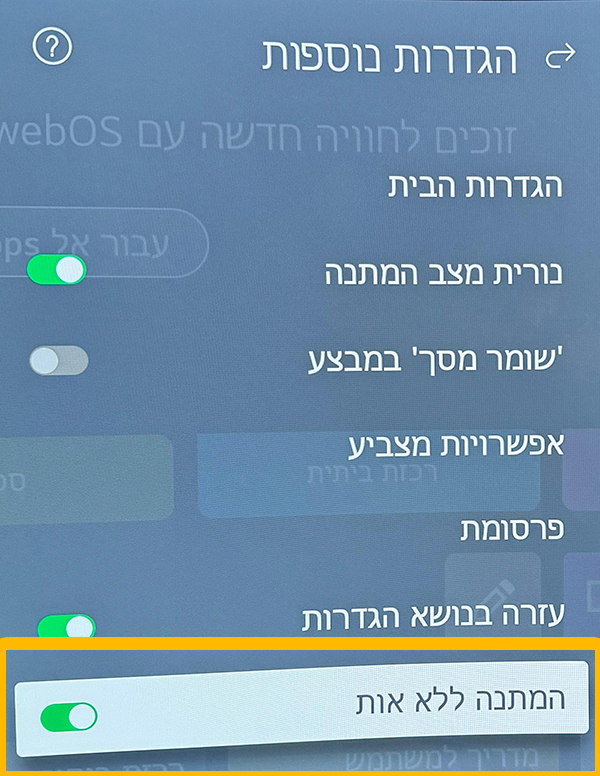
- חזרו למסך ההגדרות ראשי ובחרו בתפריט: “כללי” -> “הגדרות נוספות”.
- סמנו את האפשרות: “המתנה ללא אות”.
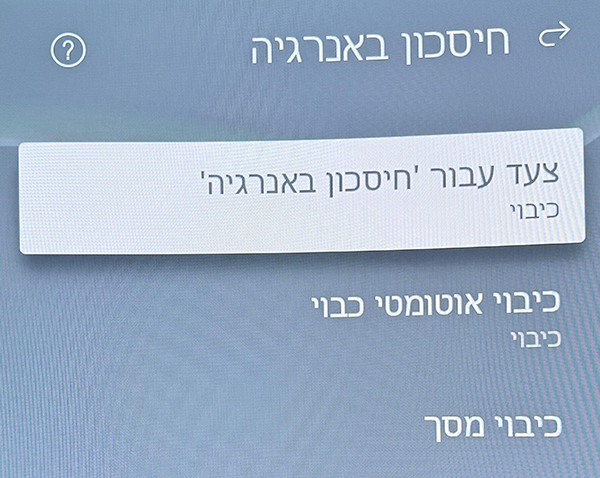
- חזרו למסך ההגדרות ראשי ובחרו בתפריט: “כללי” -> “חיסכון באנרגיה”.
- יש לוודא שהכל כבוי שם.
- חזרו למסך ההגדרות ראשי ובחרו בתפריט: “כללי” -> “מוכנות תמידית”.
- יש לכבות את אפשרות זו.
![הודעת שגיאה בעברית המורה לבדוק את חיבורי הכבלים ולחץ על [Enter] בשלט רחוק כדי להחליף קלט.](https://www.lgwebos.co.il/wp-content/uploads/2024/05/lg-settingsallwaysready-02.jpg)
- לאחר מכן עברו בטלוויזיה לכניסה של המחשב (לדוגמה HDMI 1),
לחצו 3 פעמים על כפתור ה-Mute בשלט הרחוק לפתיחת מסך הגדרות מיוחד.
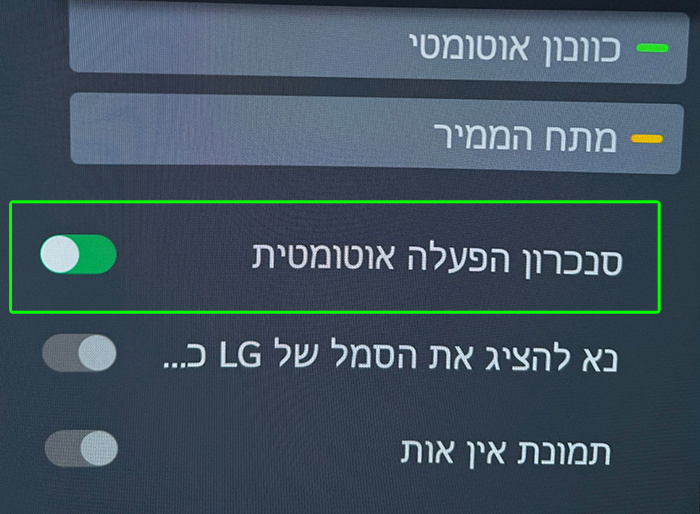
- בתפריט הזה תסמנו את האפשרות: “סנכרון הפעלה אוטומטית”.
אפשרות זו חשובה מאוד, המסך יפעיל את עצמו אוטומטי כאשר נכנס סינגל וגם יכבה כשאין סיגנל (לאחר כמה דקות של המתנה).
מה עוד?
אם הטלוויזיה היא רק למחשב אז ניתן לנעול את יציאת HDMI הרצויה דרך תפריט מלון.
כמו כן, אם אתם צריכים עזרה עם הרזולוציה והגדרות חיבור HDMI, תקראו את המדריך הזה.
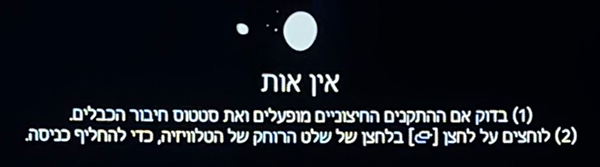
המסך יכבה את עצמו לבד לאחר מספר דקות של המתנה ללא אות.
