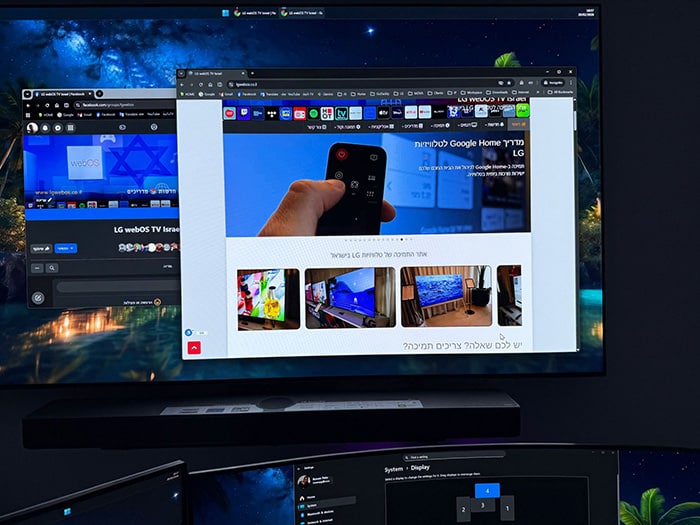
רוצים לראות את הסרט מהמחשב על המסך הענק בסלון או להציג את התמונות מהטיול האחרון לכל המשפחה?
תשכחו מלחפש כבלי HDMI ארוכים. אם יש לכם טלוויזיית LG ומחשב עם כרטיס רשת אלחוטי, אתם במרחק של כמה לחיצות כפתור משיקוף מסך מלא. ככה תעשו את זה נכון ובקלות.
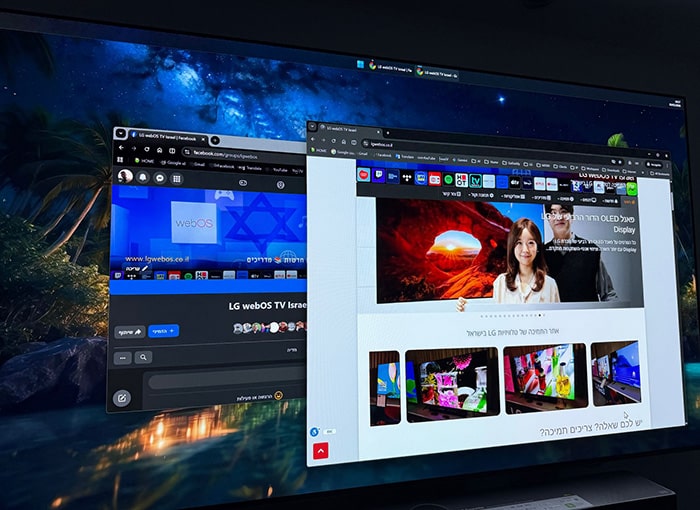
הכנות מקדימות
- וודאו שאתם בגירסת תוכנה האחרונה בטלוויזיה.
- המחשב הנייד/הנייח צריך להיות עם כרטיס רשת אלחוטי WiFi פעיל.
הטלוויזיה יכולה להיות מחוברת לרשת עם כבל או דרך הרשת האלחוטית WiFi. - הפעלת כרטיס הרשת האלחוטית במחשב – שידור הסטרימינג מועבר דרך הרשת האלחוטית ולכן חייבים שיהיה במחשב כרטיס רשת אלחוטית פועל.
- חיבור המחשב לרשת – אפשר דרך רשת קווית או דרך הרשת האלחוטית.
בדיקת חיבור הרשת
לפני שמתחילים, חובה לוודא שהמחשב והטלוויזיה מחוברים לאותה רשת Wi-Fi.
מדוע זה חשוב? טכנולוגיית השיקוף האלחוטי מבוססת על תקשורת פנימית בתוך הרשת הביתית שלכם. אם המחשב מחובר לרשת אחת והטלוויזיה לאחרת (או לרשת “אורחים”), הם פשוט לא יצליחו “למצוא” אחד את השני.
💡 טיפ לביצועים טובים יותר: אם הראוטר שלכם תומך בשני תדרים, העדיפו לחבר את שניהם לתדר 5GHz. תדר זה פחות עמוס ומאפשר העברת וידאו חלקה יותר עם פחות השהיות (Lag).
ההבדלים בין חיבור אלחוטי לחיבור קווי
כשמדובר בשיקוף מסך או בחיבור המחשב לטלוויזיה, הבחירה בין חיבור אלחוטי לכבל HDMI משפיעה ישירות על חוויית השימוש. הנה השוואה שתעזור להבין מתי להשתמש בכל אחד:
חיבור קווי (HDMI):
👍🏻 איכות תמונה וסאונד: מקסימלית. תמיכה ב-4K, HDR וסאונד היקפי ללא דחיסה.
👍🏻 זמן תגובה (Latency): אפסי. התנועה על מסך הטלוויזיה קורית בדיוק באותו רגע שהיא קורית במחשב.
👍🏻 יציבות: אין הפרעות קליטה, ניתוקים או “פיקסלים” שמופיעים פתאום.
👍🏻 שימוש אידיאלי: גיימינג, צפייה בסרטים באיכות גבוהה מאוד ועבודה גרפית רגישה.
👎🏻 חיסרון: הגבלה פיזית של אורך הכבל וסרבול בסלון.
📖 מדריך לחיבור המחשב לטלוויזיה בחיבור קווי HDMI
חיבור אלחוטי (Miracast):
👍🏻 נוחות: חופש מוחלט. המחשב יכול להיות על הברכיים או על השולחן מבלי להיות כבול לטלוויזיה.
👍🏻 זמן תגובה (Input Lag): קיים עיכוב קל. תרגישו שהסמן של העכבר “נגרר” מעט אחרי התנועה שלכם.
👍🏻 תלות ברשת: האיכות תלויה לחלוטין בעוצמת ה-Wi-Fi. עומס על הרשת עלול לגרום לקפיצות בשידור או לירידה באיכות התמונה.
👍🏻 שימוש אידיאלי: מצגות, גלישה באתרים, הצגת תמונות וסרטוני יוטיוב פשוטים.
👎🏻 חיסרון: פחות מתאים למשחקים מהירים או לסרטים בנפח כבד.
הוראות
1️⃣ יש לוודא שהמחשב והטלוויזיה נמצאים על אותה הרשת.
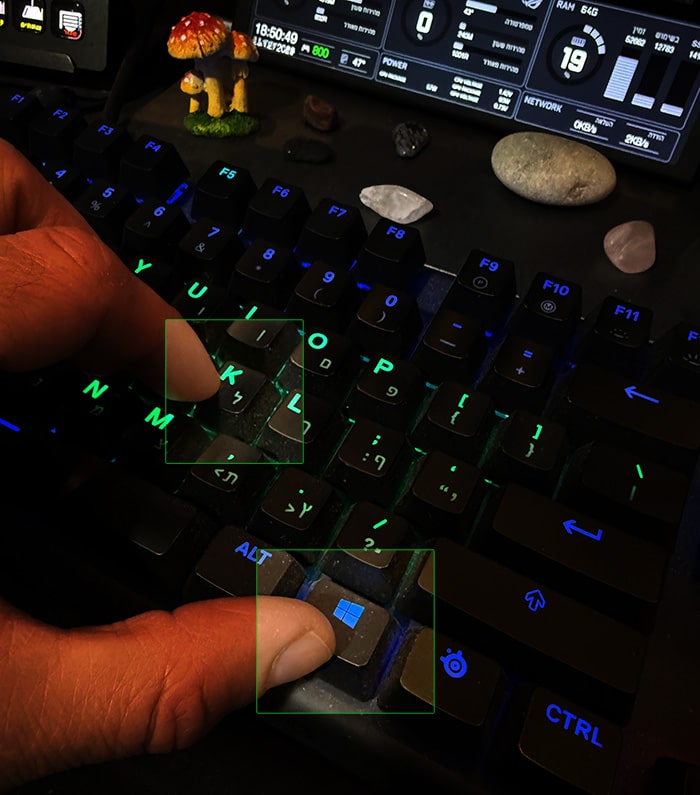
2️⃣ להפעלת השידור האלחוטי יש ללחוץ בו זמנית על הכפתורים במקלדת: WIN + K
3️⃣ יש להפעיל את הרשת האלחוטית WiFi במחשב – כדי שהמחשב יוכל לסרוק ולמצוא את הטלוויזיה, יש לוודא שהקישוריות האלחוטית פעילה. גם אם המחשב מחובר לכבל רשת (LAN), ה-WiFi חייב להיות דלוק (On) לצורך יצירת הצימוד הראשוני. במידה ואין גישה לרשת תקבלו את הודעת השגיאה הבאה:
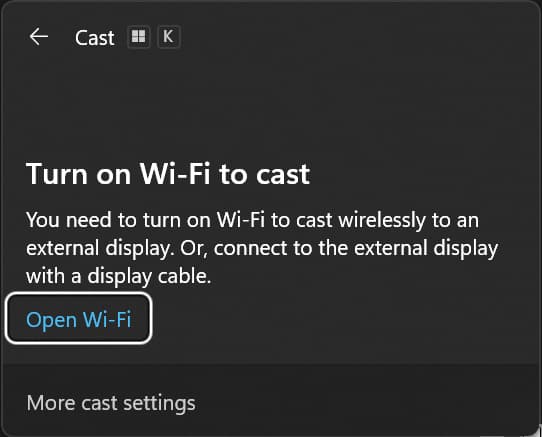
יש לוודא שכרטיס הרשת האלחוטית מופעל.
4️⃣ בחרו מהרשימה את הטלוויזיה שאליה תרצו להעביר את השידור. (שם הטלוויזיה יופיע בדרך כלל כ-[LG] webOS TV או השם שהגדרתם לה).
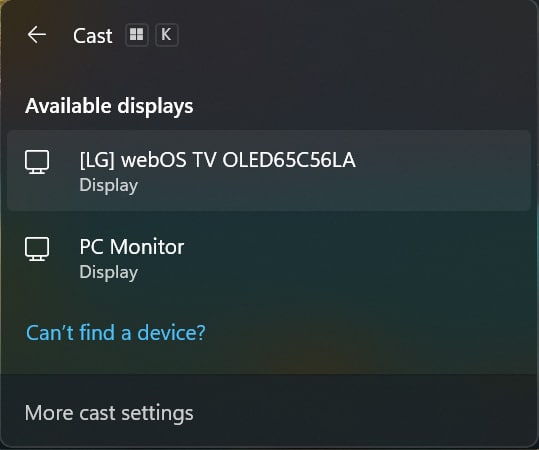
שליטה דו-כיוונית
תוכלו לקבל שליטה למקלדת, עכבר ואפילו סמן אוויר בשלט הרחוק.
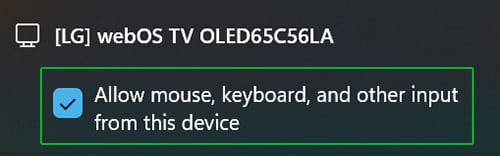
יש לסמן את האפשרות: “Allow mouse, keyboard, touch, and pen input from this device” להוספת:
✅ שליטה מהטלוויזיה: תוכלו לחבר עכבר או מקלדת אלחוטיים ישירות ליציאות ה-USB של טלוויזיית ה-LG שלכם, ולשלוט באמצעותם במחשב מרחוק.
✅ שימוש בשלט ה-Magic: בחלק מהדגמים, תוכלו להשתמש בסמן של שלט הטלוויזיה כדי להקליק על חלונות ותפריטים בתוך המחשב שלכם.
💡 למה זה כדאי? זהו פתרון מושלם אם המחשב נמצא בחדר אחד והטלוויזיה בסלון. תוכלו לנהל את המחשב מבלי לקום מהספה.
בחירת מצב התצוגה
ניתן לבחור את סוג השידור לטלוויזיה, מצב משוכפל, מורחב ומסך שני בלבד.
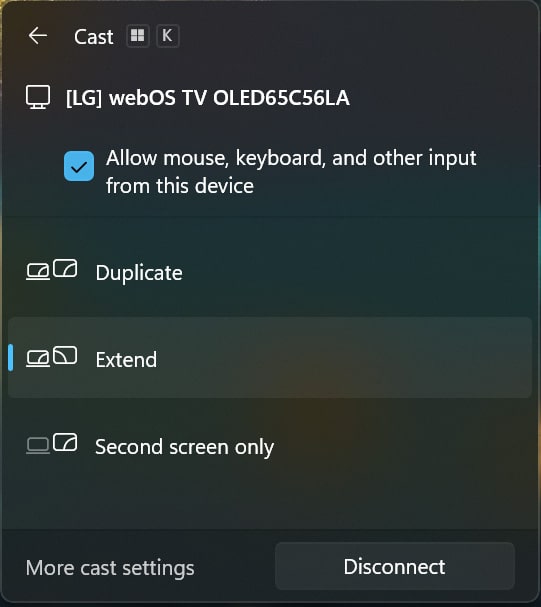
שכפול (Duplicate): כל מה שאתם רואים על צג המחשב יופיע בדיוק אותו דבר על מסך הטלוויזיה.
למי זה מתאים? למצגות או להצגת תמונות וסרטונים מהירים.
הרחבה (Extend): הטלוויזיה הופכת ל”מסך המשך” למחשב. תוכלו לגרור חלונות מהמחשב אל הטלוויזיה (למשל: סרט בטלוויזיה בזמן שאתם ממשיכים לעבוד על המחשב).
למי זה מתאים? לעבודה במקביל או צפייה בתוכן בזמן שימוש במחשב למשימות אחרות.
מסך שני בלבד (Second screen only): מסך המחשב יוחשך וייכבה, והתצוגה תופיע אך ורק על גבי הטלוויזיה.
למי זה מתאים? לצפייה בסרטים בלי שצג המחשב יסנוור או יפריע בחדר.
5️⃣ שלב השידור והתצוגה
לאחר שבחרתם את המכשיר, המתינו מספר שניות ליצירת החיבור ותחילת השידור על מסך הטלוויזיה. בשלב זה, המחשב והטלוויזיה מבצעים “לחיצת יד” דיגיטלית. לעיתים, בגלל עומס רגע ברשת או השהיה של המערכת, החיבור עלול להיכשל בניסיון הראשון, במקרה כזה תנסו שוב.
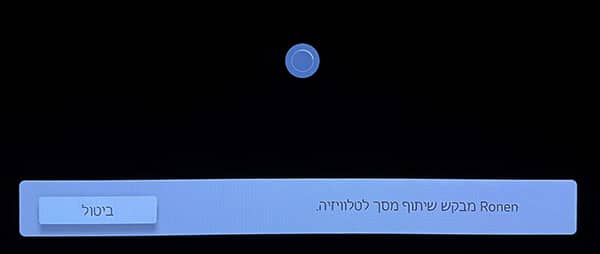
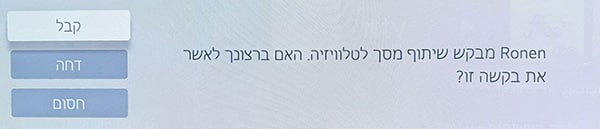
בזמן החיבור תקבלו אפשרות לאשר או לדחות את קבלת השידור מהמחשב לטלוויזיה. יש לבחור ב-“קבל” (Accept/Allow) כדי להתחיל בחיבור.
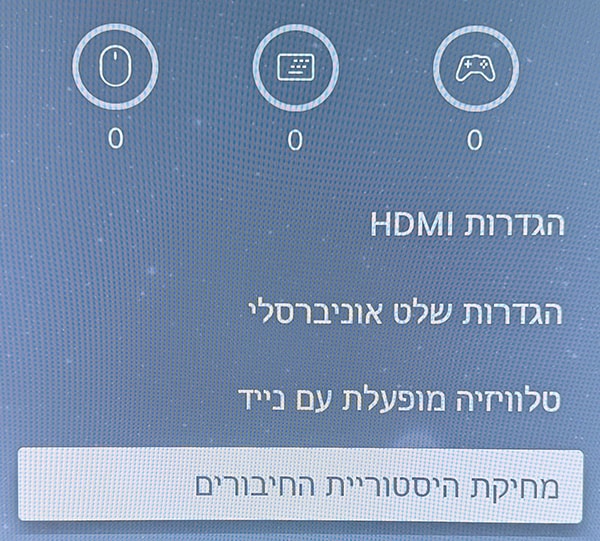
מחיקת היסטוריית החיבורים
במידה וניסיתם להתחבר ובהודעה הקופצת על מסך הטלוויזיה בחרתם בטעות ב-“דחה” (Decline), הטלוויזיה תזכור את הבחירה ותחסום חיבורים עתידיים מאותו מחשב.
כדי לבטל את החסימה ולאפשר חיבור מחדש, תצטרכו למחוק את היסטוריית החיבורים בטלוויזיה, דרך מסך הגדרות הטלוויזיה -> כללי -> התקנים חיצוניים -> מחיקת היסטוריית החיבורים.
זהו, המסך מחובר 👍🏻
ניתוק
בגמר השימוש, אין צורך פשוט לכבות את הטלוויזיה. תוכלו לנהל ולכבות את שיקוף המסך בקלות ע”י לחיצה על אייקון השידור (סמל של מסך קטן) שיופיע בסרגל המשימות התחתון במחשב שלכם.
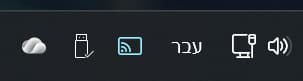
לחיצה על “Disconnect” (נתק) תפסיק את השידור באופן מיידי ותחזיר את המחשב ואת הטלוויזיה למצב עבודה רגיל.
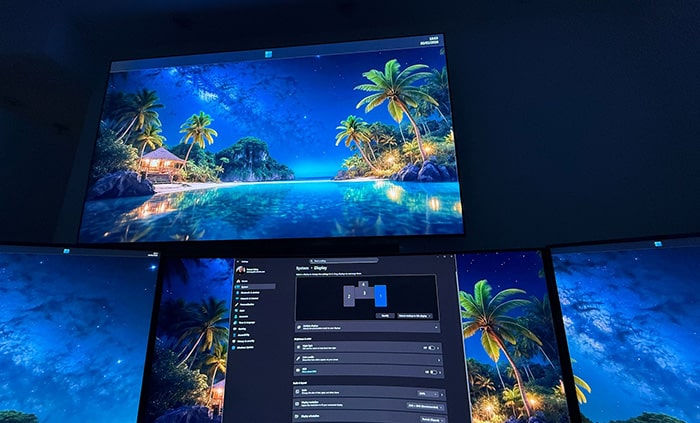
הגדרות במחשב
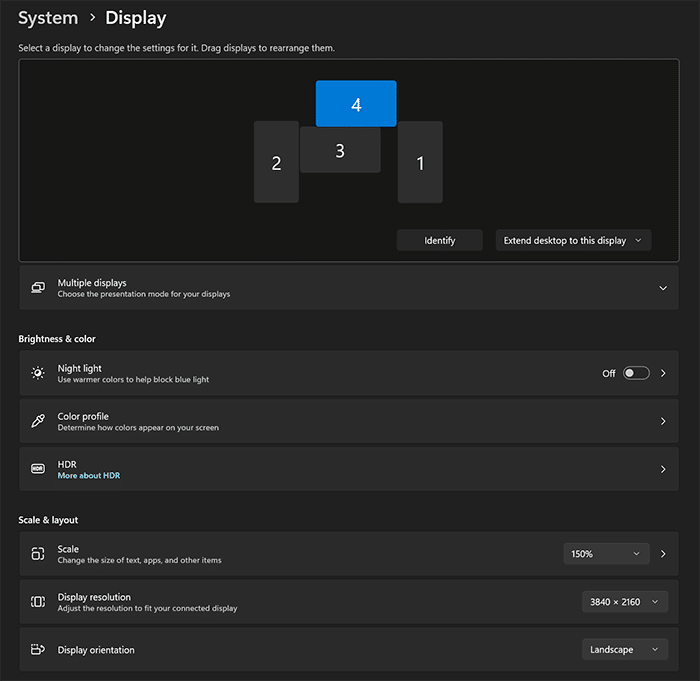
בהגדרות תצוגה במחשב (Windows 11) תוכלו לכוון איפה למקם את המסך במרחב המסכים שכבר מחוברים.
מיטוב התצוגה: קנה מידה ורזולוציה
לאחר שמיקמתם את המסך במרחב, כדאי לוודא שהתוכן נראה ברור וקריא על מסך הטלוויזיה הגדול או שאולי גדול מדי ותרצו להקטין. בתוך אותו תפריט הגדרות תצוגה (Display Settings), תמצאו שתי הגדרות מפתח:
-
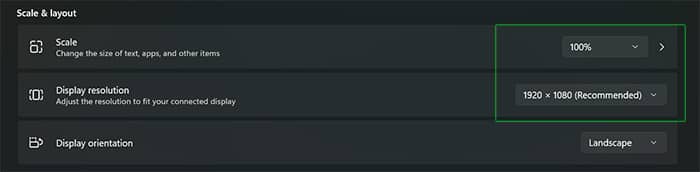
קנה מידה (Scale): אני ממליץ לשים על 100% אבל אם הטקסט או האייקונים נראים לכם קטנים מדי על הטלוויזיה, תוכלו להגדיל את האחוזים (למשל ל-150% או 200%). זה יגדיל את האלמנטים מבלי לפגוע בחדות.
-
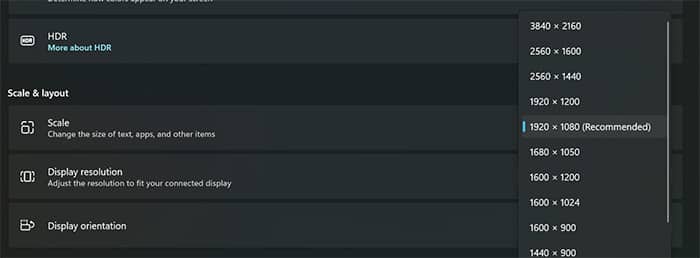
רזולוציה (Display Resolution): כאן תוכלו לקבוע את רמת הפירוט של התמונה.
⚠️ שימו לב: בחירה ברזולוציה גבוהה מאוד (כמו 4K) בחיבור אלחוטי עלולה לגרום לעומס על כרטיס המסך ועל הרשת, מה שיוביל להאטה בביצועים, השהייה (Lag) או תמונה מקוטעת. אם אתם חווים איטיות, נסו להוריד מעט את הרזולוציה (למשל ל-1080p) כדי לקבל שידור חלק יותר.
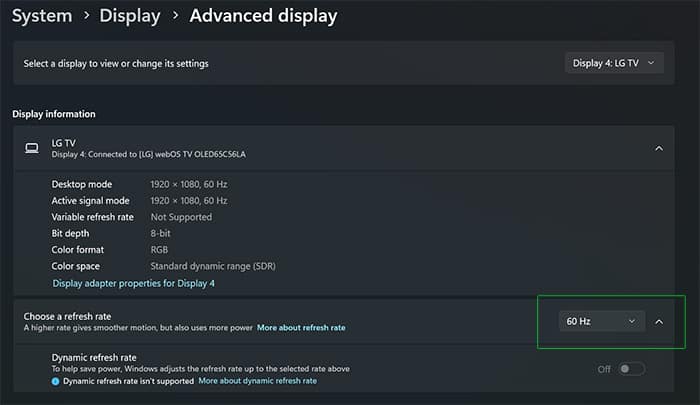
לביצועים אופטימליים, מומלץ להגדיר את רזולוציית התצוגה ל-1920×1080 (Full HD). בחירה ברזולוציה גבוהה יותר בחיבור אלחוטי עלולה לגרום להשהיות (Lag) ולתגובה איטית של המסך.
הגדירו את קנה המידה (Scale) על 100% או יותר אם תרצו להגדיל.
טכנולוגיית הסטרימינג האלחוטי המחשב לטלוויזיה מאפשרת שידור בקצב רענון של עד 60Hz. שימו לב כי קצב זה מבטיח תנועה חלקה וטבעית על גבי המסך, כל עוד תשתית הרשת יציבה.
זהו, אתם מוכנים! כעת תוכלו ליהנות מהטלוויזיה שלכם כמסך מחשב נוסף לכל צורך, מעבודה ועד בידור. צפייה מהנה! 🖥️